

Instructions pour la configuration sur votre appareil mobile Apple iOS
Comment faire pour mettre à jour mon appareil mobile et le rendre conforme aux requis de sécurité de l’Université Concordia
Pour les nouveaux appareils : Installez d'abord l'AMF
Si vous utilisez un nouvel appareil et que vous n'avez pas encore installé l'application Microsoft Authenticator pour l'authentification multifacteur (AMF), veuillez le faire avant d'installer vos applications Concordia.
Étape 1
Vous recevrez une notification (voir figure 1) la première fois que vous accéderez aux applications Concordia suivantes : Outlook, SharePoint, OneDrive, Word, Excel, OneNote, Teams, PowerPoint et Edge.
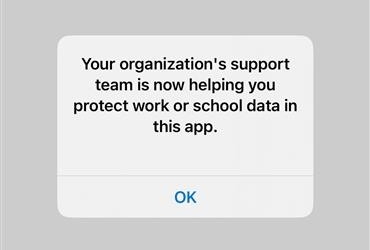 Figure 1. Activation notification
Étape 2
Cliquez sur « OK » (voir figure 1) et vous serez invité à saisir un code NIP à 6 chiffres (voir figure 2).
Ce code NIP sera utilisé pour se connecter à n'importe lequellle des applications Concordia. Si l’authentification biométrique est déjà activée sur votre appareil iOS, vous serez automatiquement invité à utiliser Face ID ou Touch ID au lieu de votre mot de passe.
Vous devrez vérifier votre identité toutes les 8 heures pour utiliser vos applications Concordia.
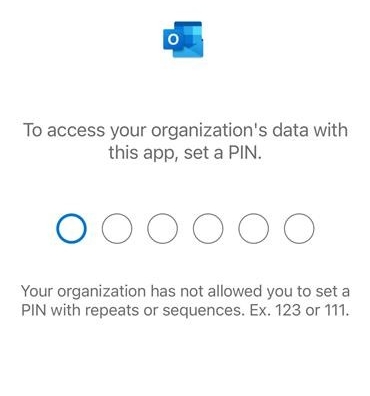 Figure 2. Écran d'invite à saisir le code NIP à 6 chiffres.