Imprimer avec DPrint
Téléversez votre document dans WebPrint à partir de votre ordinateur portable ou téléphone personnel.
Étape 1 — Connexion
Allez sur WebPrint et connectez-vous avec votre netname et mot de passe Concordia. Vous devez être connecté au WiFi de Concordia pour accéder à webprint.concordia.ca
Étape 2 — Soumettre votre travail
Sélectionnez « Web Print », puis choisissez « Submit a job ».
Étape 3 — Choisir votre file d’attente d’impression
Sélectionnez :
- infwpsprn01\Black&White (virtual) pour l’impression en noir et blanc.
- infwpsprn01\Colour (virtual) pour l’impression en couleur.
Étape 4 — Téléverser votre fichier
Choisissez votre document et téléversez-le.
Étape 5 — Libérer votre travail d’impression
Rendez-vous à un appareil DPrint sur le campus, glissez votre carte étudiante ou connectez-vous, sélectionnez « Print Release », choisissez votre document et appuyez sur « Print ».
Remarque : si vous envoyez un travail à la file d’attente couleur, il ne sera accessible que sur les appareils couleur. Les travaux en noir et blanc seront accessibles sur tous les appareils DPrint.


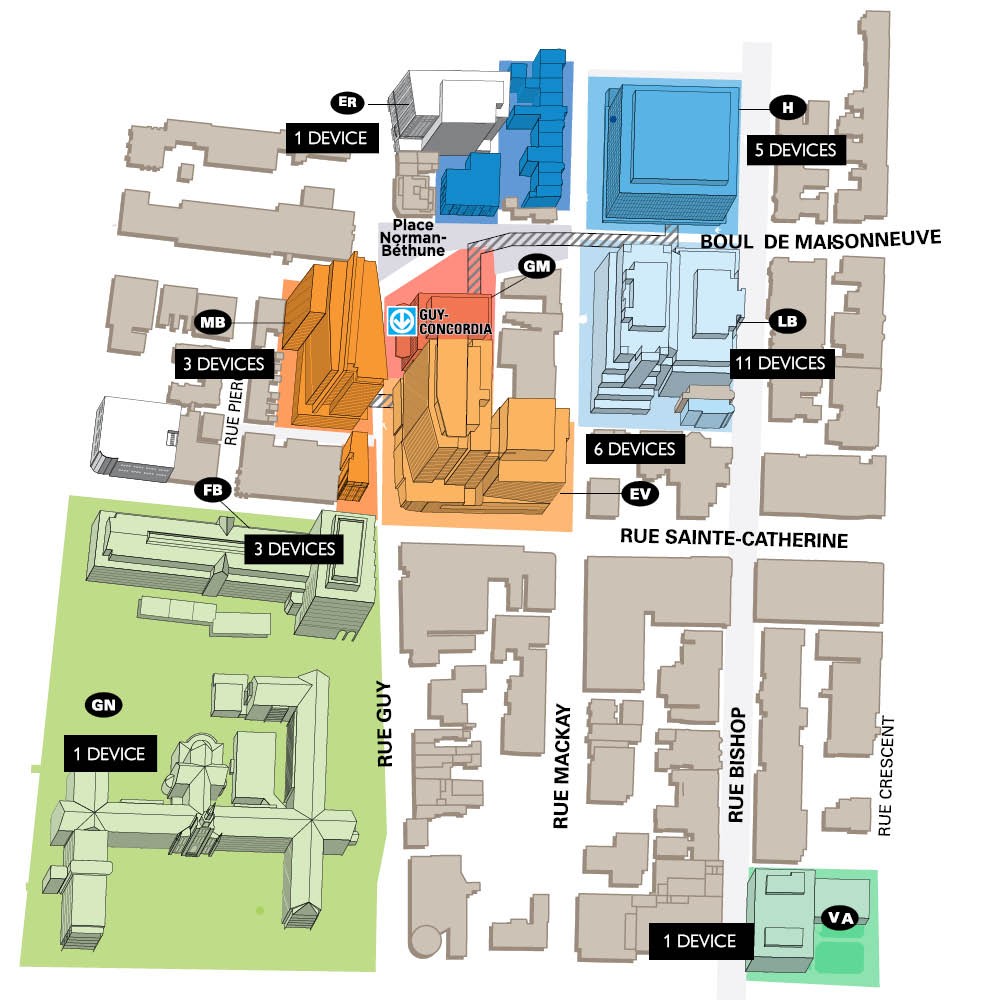 Appareils DPrint au campus Sir George Williams