
Aller au contenu principal
notice

VPN : comment se connecter au service mis à jour

16 mars 2026
|


Lorsque vous recevrez un courriel vous indiquant qu’il est temps de vous connecter au VPN mis à jour, veuillez suivre ces trois étapes :

Comment passer au nouveau VPN FortiClient

1. Déconnecter Zero Trust Telemetry

  • Ouvrez FortiClient VPN.
  • Dans le menu bleu à gauche, cliquez sur Zero Trust Telemetry.
  • À droite, cliquez sur Disconnect dans le champ Status. Lorsque la fenêtre de confirmation apparaît, cliquez sur Yes pour vous déconnecter.
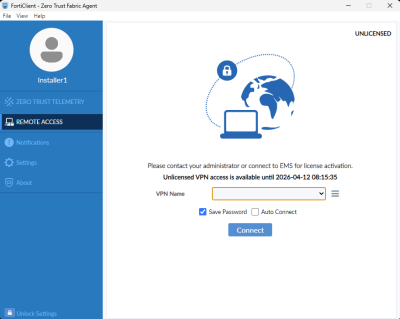
 

  • Dans le menu bleu à gauche, cliquez sur Remote Access. Vous devriez voir l’avertissement UNLICENCED dans le coin supérieur droit.

2. Reconnecter Zero Trust Telemetry à l’aide du code d’invitation ci-dessous

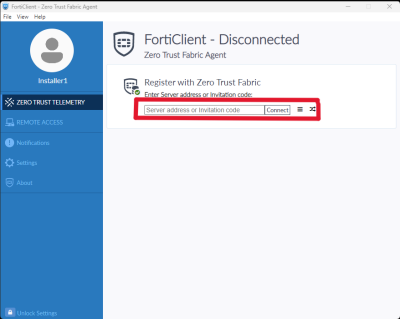
  • Dans le menu bleu à gauche, cliquez sur Zero Trust Telemetry.
  • Copiez le code d’invitation suivant et collez-le dans le champ Server Address ou Invitation code :

_VjE6bGVtcy5jb25jb3JkaWEuY2E6ODAxMzpkZWZhdWx0Ojk2ZjFhYWU2LTFiMzUtNDg5ZC1iZWZhLTE4NTM1ZDUwMzVmNQ==

Astuce : assurez-vous qu’aucun espace supplémentaire n’est ajouté lorsque vous collez le code d’invitation.

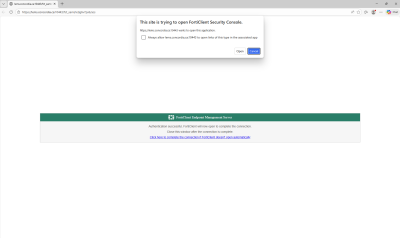
  • Cliquez sur Connect et attendez environ 30 secondes. Une fenêtre de navigateur s’ouvrira.
  • Lorsque vous y êtes invité, cliquez sur Accept. Si nécessaire, connectez-vous avec votre adresse courriel Concordia et votre mot de passe, puis effectuez l’authentification multifacteur (MFA).

3. Se connecter au nouveau VPN

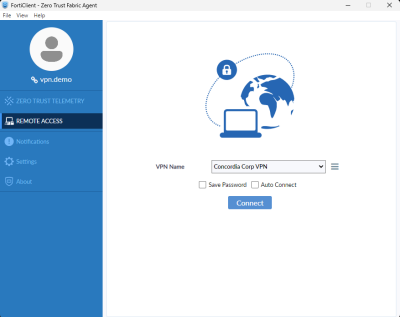
  • Dans FortiClient, cliquez sur Remote Access.
  • Sélectionnez Save Password et Auto Connect (recommandé).
  • Cliquez sur Connect.
  • Lorsque vous y êtes invité, authentifiez-vous avec votre adresse courriel Concordia, votre mot de passe et la MFA.

Vous êtes maintenant connecté au nouveau VPN.

Avez-vous besoin d’aide ?


Après avoir effectué la transition, veuillez prendre un moment pour partager vos commentaires.


Retour en haut de page

© Université Concordia